Blog
La mise en page d’un livre prête pour KDP
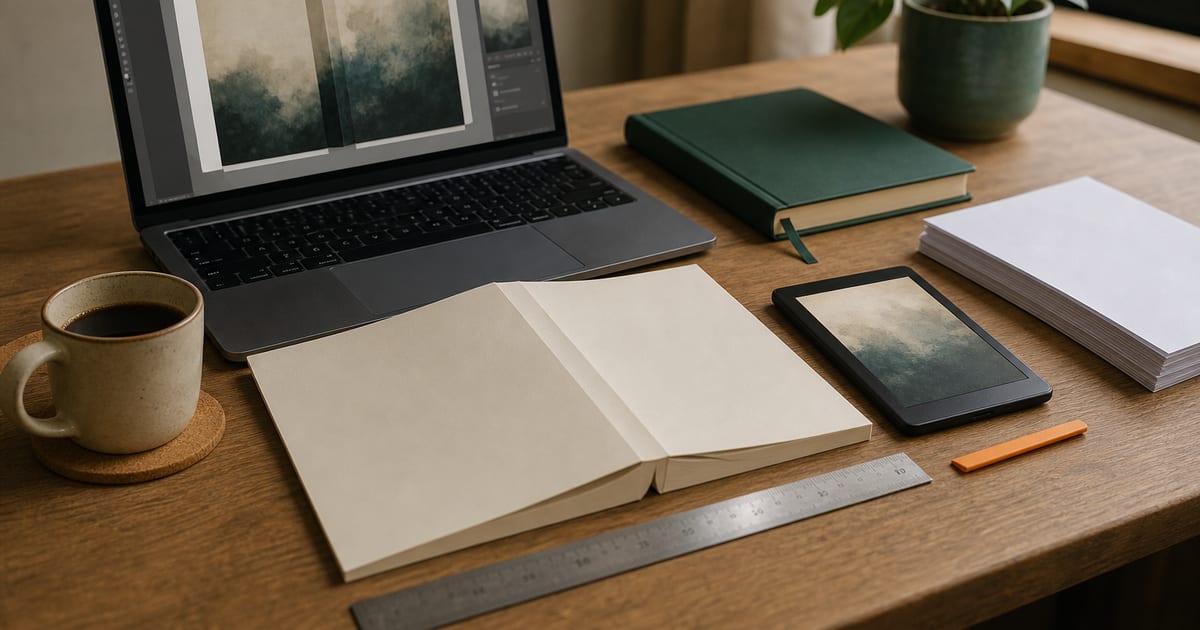
La mise en page d’un livre se décide avant d’exporter le moindre fichier. Un choix de format détermine la largeur de la zone de texte, la marge de reliure, la pagination et, au final, le confort de lecture sur papier comme sur liseuse.
Voici une méthode de fabrication adaptée à Amazon KDP, avec des réglages concrets pour l’intérieur imprimé en PDF et l’édition Kindle en EPUB.
1. Préparer la mise en page d’un livre avant d’écrire
Créez un fichier maître propre, idéalement en DOCX ou dans votre logiciel de composition, puis définissez ses styles dès le départ : Corps de texte, Titre 1, Titre 2, Citation et Légende. Évitez de fabriquer les retraits, espacements ou sauts de page avec des espaces et des retours à la ligne répétés.
Décidez aussi du type d’ouvrage. Un roman se compose généralement en une colonne avec peu d’éléments graphiques. Un guide illustré demande des images assez définies pour l’impression et une structure EPUB plus souple. Pour les règles et gabarits à jour, consultez le centre d’aide Amazon KDP avant de créer votre couverture et votre fichier intérieur.
- Activez les caractères invisibles pour repérer les doubles espaces et retours inutiles.
- Utilisez des sauts de page avant chaque chapitre.
- Conservez les images originales dans un dossier séparé.
- Enregistrez une version datée avant chaque export.
2. Choisir le format d’impression et la taille de page
Le format fini est la taille physique du livre après découpe. Pour un roman, 12,7 × 20,32 cm et 13,97 × 21,59 cm sont courants. Pour un manuel, un format plus grand facilite les tableaux et les captures d’écran, tout en augmentant la surface imprimée.
Le format papier ne dicte pas celui de votre édition numérique. Consultez quel format d’ebook écrire pour choisir une structure adaptée à la lecture reflowable sur Kindle.
| Type de livre | Format fini à envisager | Décision de composition |
|---|---|---|
| Roman ou récit | 12,7 × 20,32 cm | Une colonne, texte justifié avec prudence |
| Essai | 13,97 × 21,59 cm | Hiérarchie de titres très visible |
| Guide pratique | 15,24 × 22,86 cm | Images et encadrés plus spacieux |
| Album illustré | Selon le gabarit KDP | Fond perdu et images pleine page à prévoir |
Configurez la taille de page au début du projet. Changer le format après la correction entraîne souvent de nouvelles coupures de lignes, pages blanches et veuves en fin de page.
3. Régler les marges, la gouttière et les pages blanches
La marge intérieure, appelée gouttière ou marge de reliure, doit être plus large que la marge extérieure : une partie de la page disparaît visuellement près du dos. Sa valeur dépend du nombre final de pages et du type de reliure. Utilisez le calculateur de marge fourni par KDP pour votre configuration exacte plutôt qu’une valeur copiée d’un ancien manuscrit.
Pour un premier réglage sur un livre de texte, partez d’une marge extérieure de 15 à 18 mm, d’une marge haute de 18 à 20 mm et d’une marge basse suffisante pour le folio. Augmentez ensuite la marge intérieure selon le contrôle KDP. Gardez une zone de sécurité autour des illustrations, surtout si elles approchent du bord.
Vérifiez les pages blanches à la fin des parties et avant les pages de titre. Elles sont acceptables lorsqu’elles servent la structure du livre ; une page blanche accidentelle provient souvent d’un double saut de page.
4. Définir police, corps et interlignage pour lire longtemps
Pour le texte courant, choisissez une police conçue pour les longs blocs : Garamond, Minion, Georgia ou Libertinus sont des options éprouvées. Un corps de 10,5 à 12 points convient souvent à un intérieur de roman, selon la police et le format. Imprimez deux pages sur papier ou examinez-les à 100 % à l’écran avant de figer ce choix.
Réglez l’interlignage entre 120 % et 145 % du corps, puis observez la densité de la page. Une police de 11 points avec 13,5 ou 14 points d’interligne offre fréquemment un résultat équilibré. Désactivez les lignes isolées en haut ou en bas de page avec les options veuves et orphelines de votre logiciel.
Règles simples pour le corps de texte
- Utilisez un retrait de première ligne, souvent entre 4 et 6 mm, sauf après un titre.
- Ne cumulez pas retrait et ligne blanche entre deux paragraphes.
- Réservez le gras aux repères utiles et évitez le soulignement dans le texte imprimé.
- Contrôlez les césures, notamment sur les noms propres et les mots composés.
5. Composer les en-têtes, folios et débuts de chapitre
Les en-têtes courants aident à se repérer dans un livre imprimé. Placez-y par exemple le titre sur les pages paires et le nom de l’auteur ou le titre de partie sur les pages impaires. Supprimez-les sur la page de titre, les pages de chapitre et les pages liminaires.
La numérotation commence habituellement au premier chapitre, même si le fichier compte déjà des pages de faux-titre, mentions légales ou sommaire. Dans Word, créez des sections distinctes afin de dissocier ces réglages. Vérifiez que les pages paires et impaires s’affichent comme prévu dans le PDF final.
Chaque chapitre doit commencer sur une nouvelle page. Donnez de l’air au titre avec un espace avant maîtrisé dans le style de paragraphe, sans insérer plusieurs retours. Dans l’EPUB, ce saut devient une nouvelle section de lecture plutôt qu’une page fixe.
6. Exporter un PDF imprimé et un EPUB Kindle distincts
Préparez deux fichiers, car le PDF destiné à l’impression et l’EPUB destiné à Kindle n’obéissent pas à la même logique. Le PDF conserve la pagination, les dimensions et la position des images. Exportez-le avec les polices incorporées, les images à la résolution demandée par KDP et sans repères de coupe sauf si le gabarit l’exige.
L’EPUB reflowable laisse le lecteur choisir la taille de police, l’interlignage et parfois la police. Évitez donc les numéros de page dans le texte, les en-têtes fixes et les tableaux trop larges. Utilisez les styles de titres pour générer une table des matières navigable, et ajoutez un texte alternatif aux images utiles à la compréhension.
Pour suivre la procédure de dépôt depuis la France, lisez aussi publier sur Amazon KDP depuis la France. Téléversez les deux éditions séparément et examinez chacune dans l’aperçu proposé par la plateforme.
7. Contrôler la mise en page d’un livre avant le téléversement
Faites une dernière vérification sur le PDF exporté, jamais seulement dans le document de travail. Relisez les premières et dernières pages de chaque chapitre, les pages contenant une image, ainsi que la table des matières. Sur Kindle, ouvrez l’EPUB dans l’aperçu et testez plusieurs tailles de caractères.
| Élément à vérifier | PDF imprimé | EPUB Kindle |
|---|---|---|
| Police | Incorporée et lisible | Texte sélectionnable, sans police imposée |
| Chapitres | Nouvelle page et titre cohérent | Nouvelle section et titre navigable |
| Images | Nettes, dans la zone de sécurité | Redimensionnables et avec texte alternatif |
| Sommaire | Numéros de page corrects | Liens de navigation fonctionnels |
| Pages vides | Volontaires et cohérentes | Absentes sauf nécessité éditoriale |
Si votre texte a été généré ou fortement assisté par IA, une vérification des patterns IA peut aussi signaler des répétitions avant la dernière correction humaine.
Avant de téléverser votre intérieur
Ne confondez pas rapidité d’export et contrôle éditorial. Une solution comme create-ebook peut générer un livre structuré à partir d’une phrase, puis fournir les fichiers PDF, EPUB et DOCX ; relisez tout de même l’aperçu KDP et commandez une épreuve imprimée lorsque les images, tableaux ou marges jouent un rôle important.
Questions fréquentes
Quel format choisir pour un livre KDP ?
Pour un roman, 12,7 × 20,32 cm est un format courant et compact. Le bon choix dépend surtout du genre, du volume de texte et de la place nécessaire aux images ou tableaux.
Quelle police utiliser pour l’intérieur d’un livre ?
Choisissez une police lisible sur de longues pages, comme Garamond, Georgia ou Minion. Testez-la dans le format final, car une même taille de points peut paraître très différente selon la police.
Faut-il envoyer le même fichier à KDP pour le papier et Kindle ?
Non. Le livre imprimé demande généralement un PDF à pagination fixe, tandis que Kindle fonctionne mieux avec un EPUB reflowable. Les en-têtes, folios et sauts de page du PDF ne doivent pas être reproduits tels quels dans l’EPUB.
Comment calculer la marge intérieure d’un livre broché ?
La marge intérieure dépend notamment du nombre de pages et de la reliure. Consultez le calculateur et les spécifications KDP au moment de préparer le fichier, car les exigences de la plateforme peuvent évoluer.
Les numéros de page doivent-ils apparaître dans un EPUB Kindle ?
Non, ils ne sont généralement pas utiles dans un EPUB reflowable puisque le lecteur modifie la taille du texte. Privilégiez une table des matières interactive et des titres de chapitres correctement balisés.